
Academy Santa Rosa
Guida studenti
Academy Santa Rosa è il tuo spazio di formazione. Qui trovi i corsi scelti per te dalla tua sede.
1. Entrare la prima volta
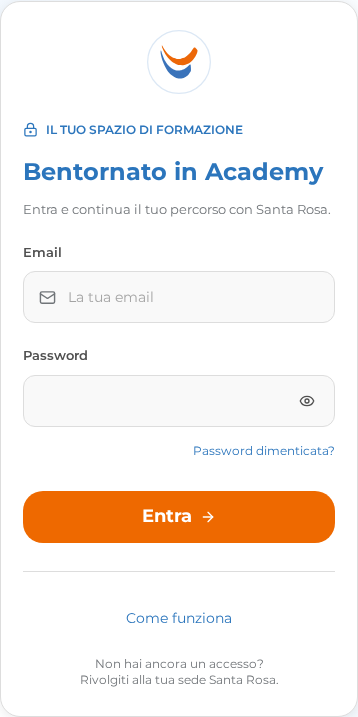
Apri il sito dell’Academy dal link ricevuto dalla tua sede. Il sito previsto è academy.santarosaassistenza.com; usa sempre il link che ti viene inviato.
La sede ti manda email e password, anche su WhatsApp. Scrivile nella pagina di accesso. Premi Entra. Non devi creare un account da solo.
Può comparire la domanda Vuoi cambiare la password? Ti consigliamo di cambiarla. Puoi anche scegliere di farlo più tardi.
Scegli una password di almeno 8 caratteri. Scrivila due volte, uguale. Quando richiesto, scrivi anche la password attuale. Non mandare la tua password ad altre persone.
Apri Profilo. Controlla il nome. Puoi aggiungere la tua foto con Cambia foto. Premi Salva profilo.
2. Installare sul telefono
iPhone
- Apri l’Academy con Safari.
- Tocca Condividi.
- Scegli Aggiungi alla schermata Home.
- Tocca Aggiungi.
Android
- Apri l’Academy con Chrome.
- Tocca i tre puntini.
- Scegli Installa app oppure Aggiungi alla schermata Home.
- Conferma.
Troverai l’icona Academy SRA sul telefono. Se non trovi il comando, apri la pagina Installa l’app dal Profilo. L’installazione si prova sul sito pubblicato, non nell’anteprima.
3. Trovare le pagine
Sul telefono il menu è in basso. Sul computer è a lato.
Home mostra il tuo percorso. I miei corsi mostra solo i corsi assegnati a te o ai tuoi gruppi.
Cerca trova corsi e lezioni del tuo percorso. Scrivi una parola.
In alto puoi scegliere Chiaro, Scuro o Automatico. Automatico segue il telefono.
Per uscire, apri Profilo e premi Esci. Se hai modifiche senza rete, leggi l’avviso prima di confermare: uscendo, i download e le modifiche non ancora inviate vengono cancellati.
4. Seguire un corso
- Apri I miei corsi.
- Scegli un corso.
- Apri la prima lezione disponibile.
- Guarda il video o leggi il testo.
- Fai gli esercizi richiesti.
- Vai alla lezione successiva.
Sotto il video trovi il riassunto e la trascrizione, cioè il testo del video. Puoi leggerlo con calma.
Se ci sono capitoli con un orario, tocca il capitolo per andare a quel punto.
Apri i materiali della lezione. Puoi scaricarli quando la sede lo permette.
Per i video e l’ascolto devi seguire almeno il 90%. Il pulsante Ho completato è per le lezioni di testo o con documenti. Gli esercizi obbligatori devono essere superati.
Alcuni corsi si seguono in ordine. Se la lezione successiva è chiusa, completa quella prima.
Quando torni, usa Riprendi per continuare dal punto salvato. Per salvare i progressi online serve la rete.
5. Esercizi e attestati
Leggi la domanda e scegli o scrivi la risposta. Alcuni esercizi chiedono di ordinare elementi, abbinare parole o completare un testo. Premi Conferma risposte.
Se sbagli, leggi il consiglio. Puoi riprovare se restano tentativi. Se i tentativi sono finiti, chiedi alla sede. Non è un problema: la sede può aiutarti.
Le risposte aperte vengono corrette da un amministratore. Vedrai In attesa di correzione.
L’esame finale si apre dopo tutte le lezioni.
Se il corso prevede un attestato, lo ricevi dopo tutte le lezioni e gli esercizi richiesti. Apri Profilo → I miei attestati. Premi il pulsante per scaricarlo. Il codice e il QR servono a controllare se è valido.
6. Ascoltare e studiare senza internet
Apri Ascolta per le lezioni con audio. Puoi mettere in pausa, andare indietro di 15 secondi o avanti di 30 secondi e cambiare velocità. Il piccolo lettore resta aperto anche se cambi pagina.
Prima di restare senza internet, apri la lezione e premi Salva offline. Aspetta la fine del salvataggio. Usa Download per vedere i contenuti sul dispositivo.
Si possono salvare solo i file audio o video autorizzati dalla sede, insieme ai testi e ai materiali. I video YouTube e Vimeo non si salvano sul dispositivo.
Senza rete puoi aprire i contenuti salvati. I download appartengono al tuo account. L’accesso offline dura al massimo 24 ore e non supera la scadenza del tuo accesso.
Note, risposte e progressi restano sul dispositivo. Quando torna la rete, accedi con lo stesso account: l’app prova a inviarli. La correzione degli esercizi arriva dopo l’invio. Se qualcosa non parte, controlla la rete e lascia aperta l’app.
Non uscire prima dell’invio delle modifiche che vuoi conservare.
7. Note e preferiti
Nella lezione puoi scrivere una nota per ricordare una cosa importante. Salvala. Trovi le tue note in Profilo → Le mie note. Le tue note personali restano private.
Aggiungi una lezione ai Preferiti per ritrovarla. Apri Profilo → Preferiti quando vuoi tornarci.
Non scrivere nelle note dati sanitari o altre informazioni private delle persone assistite.
8. Le pagine, in breve
| Pagina | A cosa serve | Quando usarla |
|---|---|---|
| Home | Riprendere il percorso | Quando entri |
| I miei corsi | Aprire i corsi assegnati | Per studiare |
| Cerca | Trovare una lezione | Quando cerchi una parola |
| Ascolta | Seguire le lezioni audio | Quando preferisci ascoltare |
| Download | Aprire o eliminare i contenuti salvati | Prima o durante l’uso senza rete |
| Le mie note | Leggere i tuoi appunti | Per ricordare e ripassare |
| Preferiti | Ritrovare lezioni salvate | Per tornare a una lezione |
| I miei attestati | Scaricare gli attestati | Dopo un corso completato |
| Profilo | Foto, nome, password e guida | Per gestire il tuo account |
9. Privacy e i tuoi dati
L’amministratore di Santa Rosa Assistenza gestisce gli account e può vedere i tuoi progressi, i risultati degli esercizi e gli attestati, per assistenza, formazione e backup. Le tue note personali restano private.
In Profilo, premi Scarica i miei dati. Ricevi una copia dei tuoi dati e degli attestati disponibili. Conserva questo file in un posto sicuro.
Non condividere l’account. Se usi il telefono di un’altra persona, esci quando hai finito.
10. Se qualcosa non va
| Problema | Cosa fare |
|---|---|
| Password dimenticata | Tocca Password dimenticata? e controlla l’email, anche la posta indesiderata. Se non arriva, chiedi alla sede. |
| Le password non coincidono | Riscrivi la nuova password due volte, uguale. |
| App vecchia o pagina bloccata | Chiudi e riapri. Sul computer puoi usare Ctrl+Shift+R o Cmd+Shift+R. |
| Non c’è internet | Apri Download. Puoi usare solo i contenuti già salvati. |
| Il video non parte | Controlla la rete e riprova. Se continua, scrivi alla sede con il nome della lezione. |
| Non vedo un corso | Chiedi alla sede se il corso è assegnato a te. |
| Accesso non attivo | Usa il pulsante WhatsApp della pagina, se disponibile, o contatta la tua sede. |
| Non scarico un file | Aspetta che venga preparato, poi premi Scarica. Sul telefono scegli Salva su File se appare la condivisione. |